
Instalemos Social Proofy en tu sitio de OpenCart.
Parte 1 - Añade tu sitio a Social Proofy
Paso 1- Accede a tu cuenta de Social Proofy, haz clic en el botón que dice Nuevo sitio web y registra tu sitio.

Paso 2 - Después de añadir tu sitio, ve a la esquina superior izquierda de tu panel de control y haz clic en el punto rojo junto a "Pixel no encontrado".

Paso 3 - Selecciona "Añadir a su HTML"

Paso 4 - Copia el fragmento de código. Lo necesitarás más tarde.

Parte 2 - Añade el fragmento HTML a OpenCart
Paso 1 - Accede a tu cuenta de OpenCart.
Paso 2 - Descarga el archivo Custom Javascript And CSS (Custom Code) Extension.
Haz clic en el botón "Download”
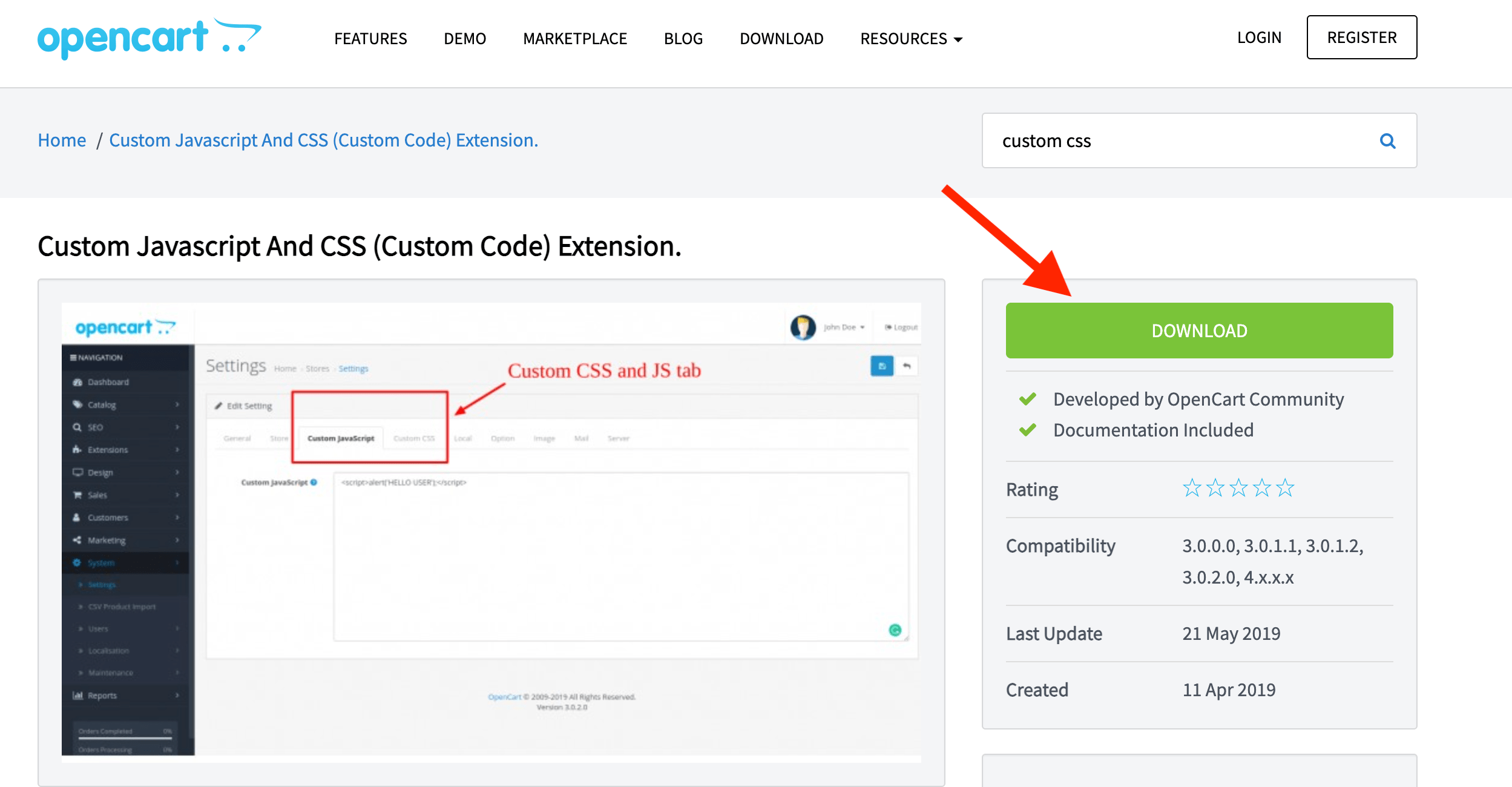
En el siguiente paso, haz lo mismo con el otro botón de "Download".
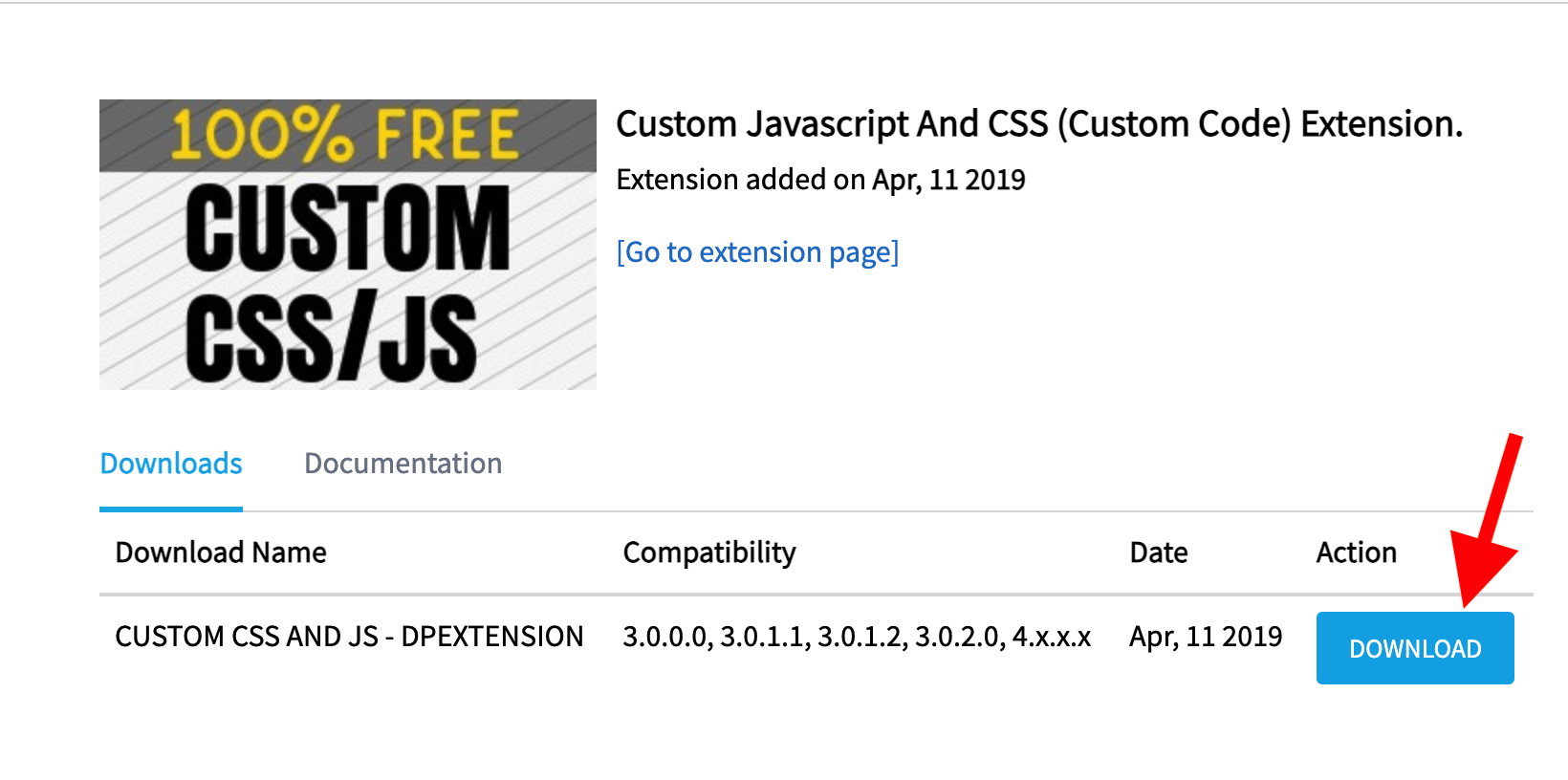
Paso 3 - Después de descargar el archivo de extensión, utiliza el Extension Installer (esa url te lleva a la guía) para instalar el archivo "customcssandjs.ocmod.zip"que obtuviste en el paso anterior.
Paso 4 - Una vez que hayas seguido la guía mencionada en el Paso 3, ve a Admin > Extensions > Modifications y haz clic en Refresh .
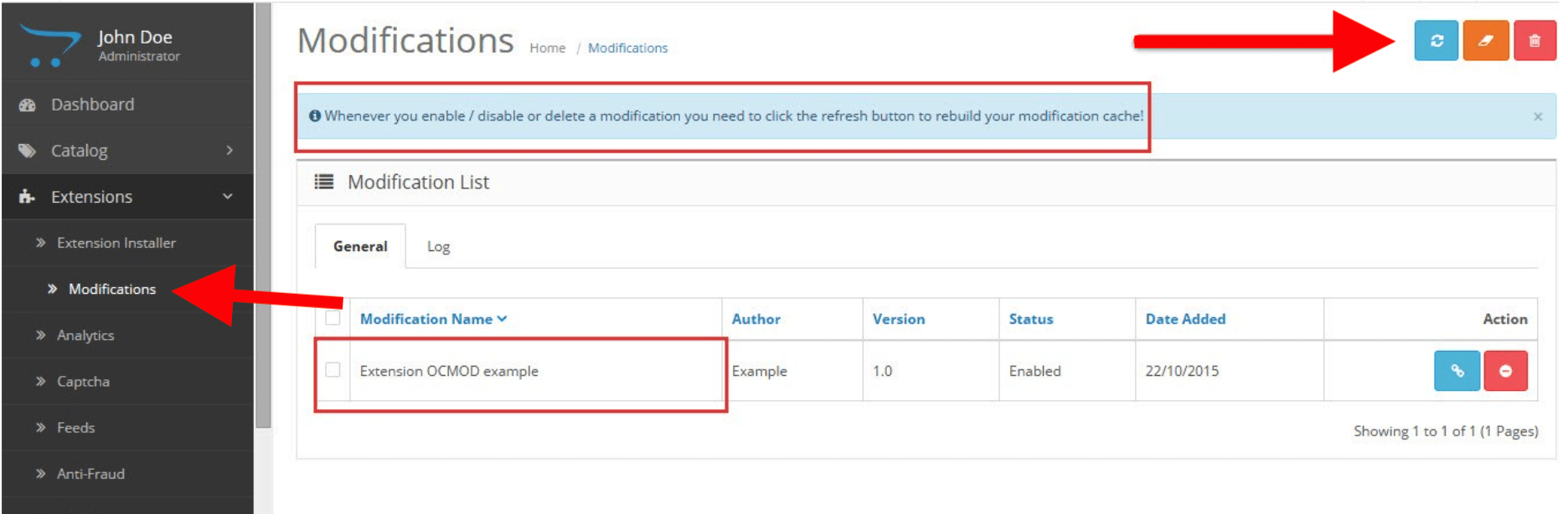
Paso 5 - Después de pulsar Refresh, ve a System > Settings.
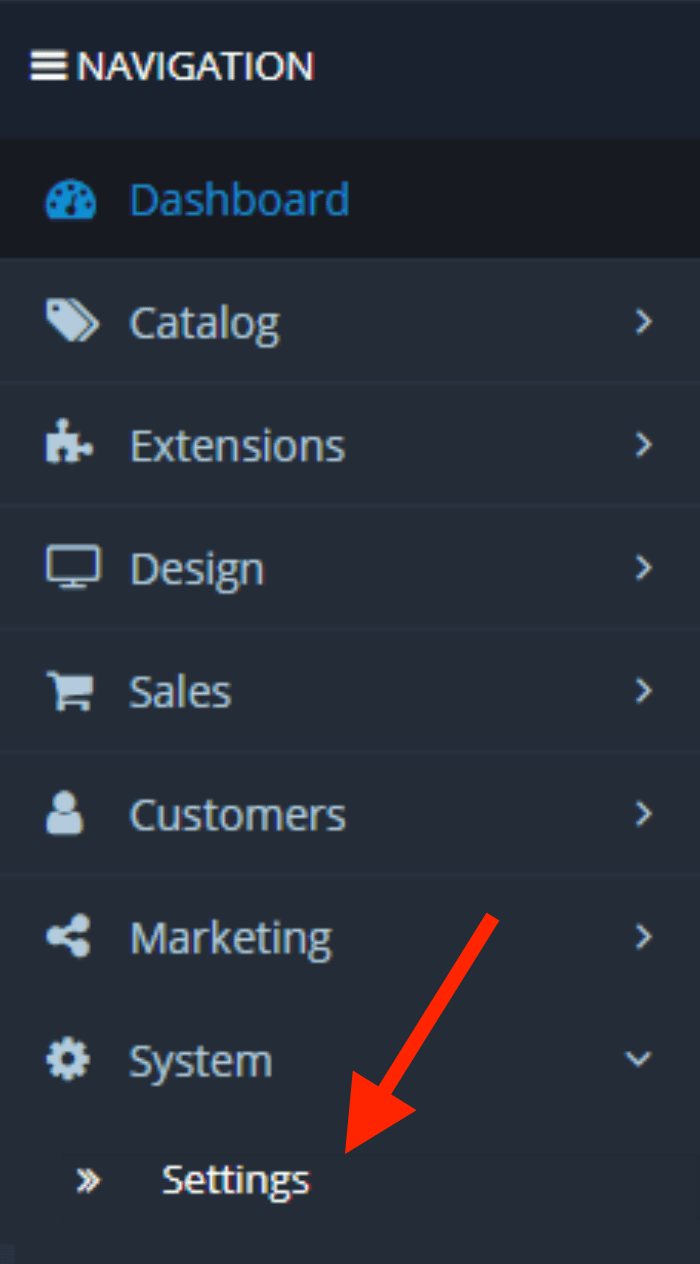
Paso 6 - Después de hacer clic en Settings, haz clic en el cuadro azul que dice Edit.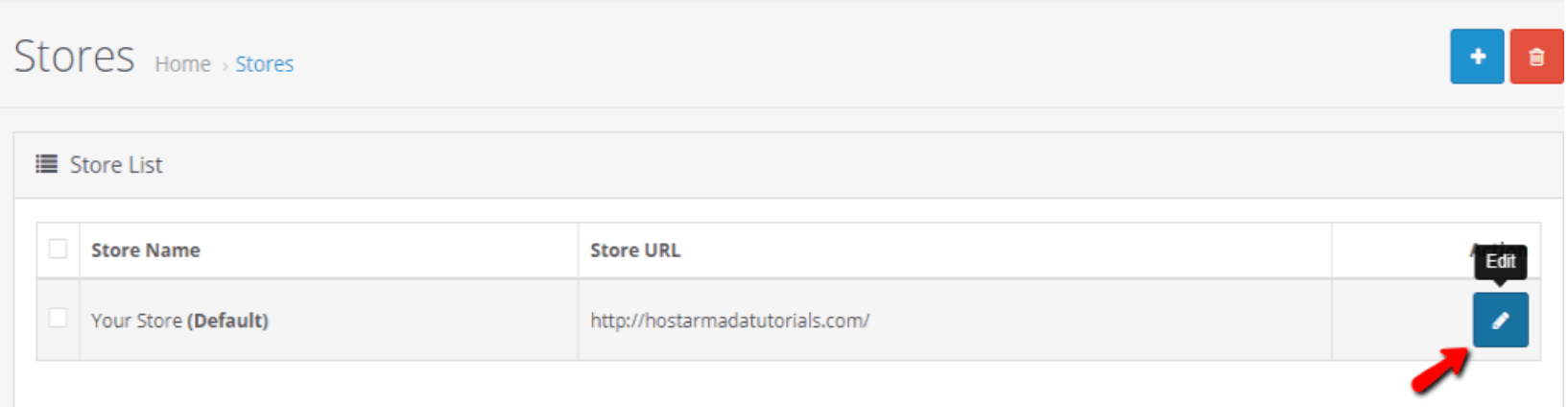
Paso 7 - Una vez en la página Edit your Store selecciona la pestaña Custom JavaScript y pega el código del Pixel de Social Proofy que obtuviste del Paso 4 Parte 1.

Paso 8 - Vuelve a tu Dashboard de Social Proofy y haz clic en el punto rojo junto a "Pixel no activo", una vez más.
Paso 9 - Una vez allí, haz clic en el botón Verificar Píxel .

Si aparece Verde, ya está todo listo. Has instalado correctamente el píxel de Social Proofy en tu sitio.

El código se añadirá a todas las páginas de tu sitio y Social Proofy empezará a funcionar.
Si no aparece en verde... Haz clic en la burbuja de chat para que podamos ayudarte a configurar tu Pixel.
Ahora que agregaste Social Proofy, ¡empieza la parte divertida!

