
Felicidades por dar el primer paso para mejorar las conversiones en tu sitio web!
Instalemos Social Proofy en tu sitio de Leadpages
Parte 1 - Añade tu sitio a Social Proofy
Paso 1- Accede a tu cuenta de Social Proofy, haz clic en el botón que dice Nuevo sitio web y registra tu sitio.

Paso 2 - Después de añadir tu sitio, ve a la esquina superior izquierda de tu panel de control y haz clic en el punto rojo junto a "Pixel no encontrado".

Paso 3 - Selecciona "Añadir a su HTML"

Paso 4 - Copia el fragmento de código. Lo necesitarás más tarde.

Parte 2 - Agrega tu código de Pixel
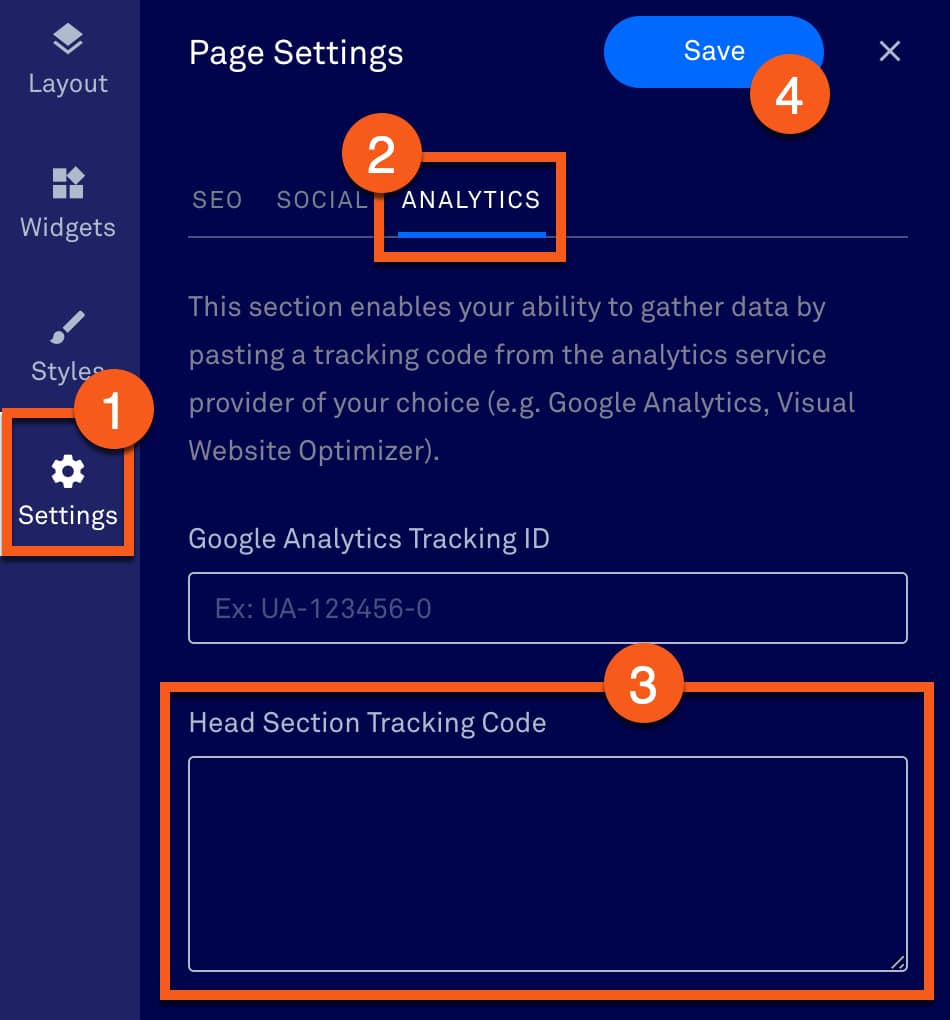
Paso 1 - Crea o abre una página de aterrizaje en la que quieras instalar tu código y haz clic en el botón Settings en la barra lateral izquierda.
Paso 2 - Selecciona Analíticas.
Paso 3 - Pega el código HTML que obtuviste en el Paso 4 Parte 1 dentro del cuadro.
Paso 4 - Haz clic en Guardar, luego Update.
Paso 5 - Vuelve a tu Dashboard de Social Proofy y haz clic en el punto rojo junto a "Pixel no activo", una vez más.
Paso 6 - Una vez allí, haz clic en el botón Verificar Píxel .

Si aparece Verde, ya está todo listo. Has instalado correctamente el píxel de Social Proofy en tu sitio.

El código se añadirá a todas las páginas de tu sitio y Social Proofy empezará a funcionar.
Si no aparece en verde... Haz clic en la burbuja de chat para que podamos ayudarte a configurar tu Pixel.
Ahora que agregaste Social Proofy, ¡empieza la parte divertida!

